日々の運用
入退室の確認の操作ガイド
更新 2026年10月21日
「来るはずなのに入室の打刻がない生徒」と「閉室時刻を過ぎても退室の打刻がない生徒」を一覧にする画面です。かざし忘れや、来ていないことの早い気づきに使います。 開き方:ダッシュボード → 入退室の確認、またはダッシュボード上の「入退室の打刻を確認してほしい生徒 ○名」。
このガイドで分かること
- 一覧に出る条件と、出ない条件
- 確認済みにする手順と、打刻の補記への進み方
- 休講日の登録
- 通室予定との関係
先に知っておいていただきたいこと
- この一覧は 打刻が見つからないことを示す もので、欠席や在室を確定するものではありません。
- 保護者への通知は行いません。保護者に連絡するかどうかは先生が判断します。
- 「入室の打刻なし」は、通室予定 を入れてある生徒だけが対象です。予定がない生徒は、来ていなくても出ません。
一覧に出る条件
| 内容 | 条件 | いつから出るか |
|---|---|---|
| 入室の打刻なし | その曜日に通室予定があり、今日の入室の打刻がない | 予定の入室時刻の 30分後 から |
| 退室の打刻なし | 入室の打刻があり、退室の打刻がない | 教室の閉室時刻の 30分後 から(教室管理 の閉室時刻を使います。空欄の教室では判定しません) |
次の生徒は対象外です(画面の上に人数が出ます)。
- その日が 休講日 に登録されている教室の生徒
- 保護者から 欠席連絡 が届いている生徒
- 遅刻連絡(到着時刻未定) が届いている生徒
- 通室予定が未登録の生徒(入室の確認のみ)
一覧の見方
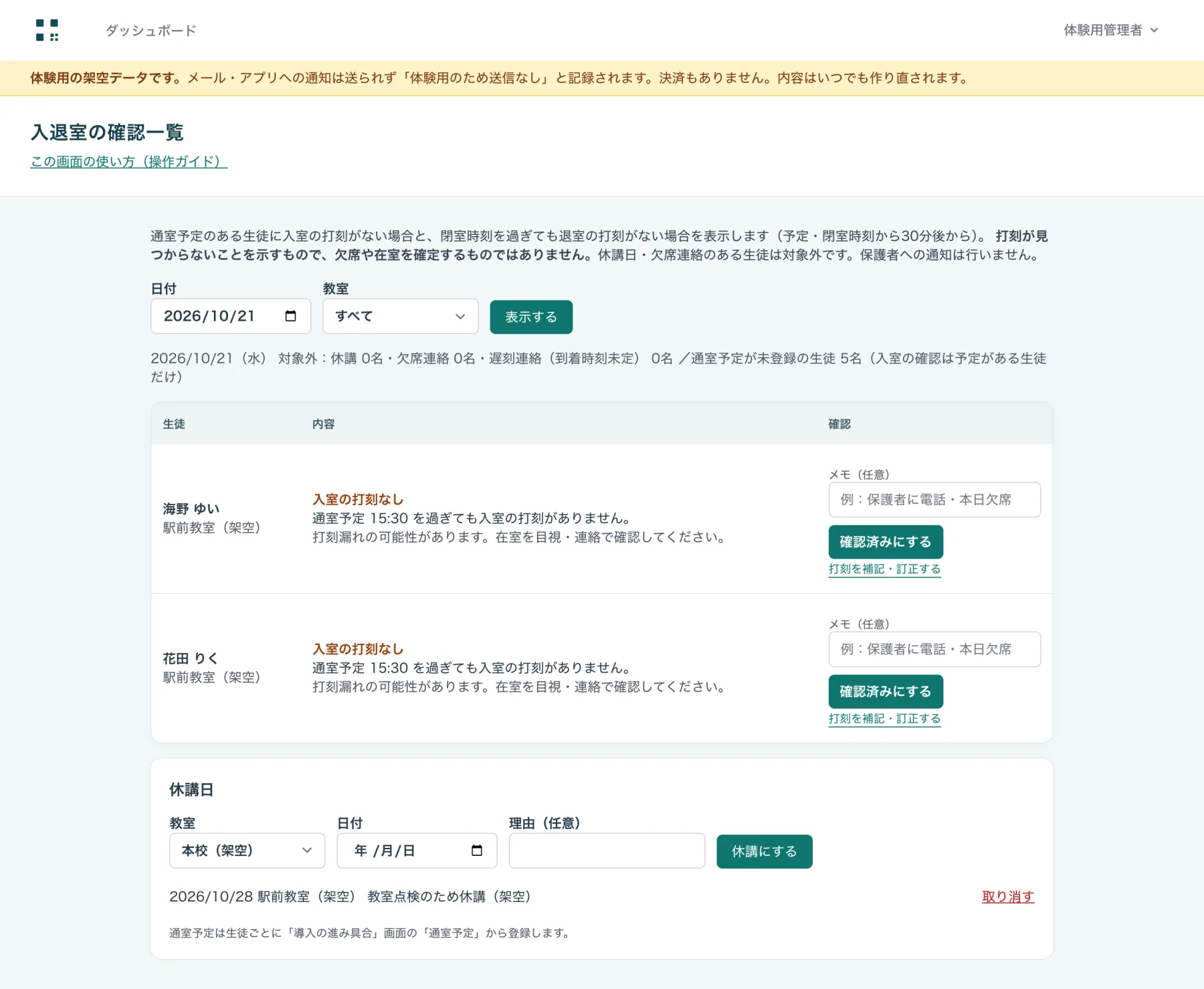
- 上の 日付 と 教室 を選んで 表示する を押します(開いたときは今日・すべての教室です)。
- 生徒ごとに、内容(入室の打刻なし/退室の打刻なし)と、予定や閉室の時刻が表示されます。
| 列 | 意味 |
|---|---|
| 生徒 | 氏名と教室 |
| 内容 | 入室の打刻なし:通室予定の時刻を過ぎても入室の打刻がありません。退室の打刻なし:閉室時刻を過ぎても退室の打刻がありません |
| 確認 | メモ欄と 確認済みにする、打刻を補記・訂正する |
確認済みにする
本人や保護者に確かめた結果を残します。確認済みにすると、その行はダッシュボードの件数から減ります。
- メモ(任意) に、確かめた内容を入れます。例:「保護者に電話・本日欠席」「在室を目視で確認」。
- 確認済みにする を押します。
- 行が「確認済み」になり、確認した人と時刻、メモが残ります。
- 確認済みにしても、打刻の記録は変わりません。記録を正しくしたいときは、次の「打刻を補記・訂正する」です。
- 日付を変えると、過去の日の確認もできます。
打刻を補記・訂正する
かざし忘れが分かったときは、行の 打刻を補記・訂正する を押します。入退館履歴の補記 の画面が、その生徒を選んだ状態で開きます。理由を入れて保存すると、在室一覧・履歴・保護者アプリに反映されます(保護者へのメール・プッシュは送られません)。
休講日を登録する
休講の日は、その教室の生徒を「入室の打刻なし」の対象から外します。
- 画面の下の 休講日 の枠で、教室・日付・理由(任意) を入れます。
- 休講にする を押します。
- 登録した休講日は、枠の下に並びます。取り消すときは右の 取り消す です。
- 教室ごとの登録です。全教室が休みの日は、教室の数だけ登録します。
- 休講日は保護者には通知されません。保護者への連絡は お知らせ配信 で行います。
- 直近7日以降の登録が表示されます。
通室予定との関係
通室予定は、生徒ごとに 導入の進み具合 の 通室予定 から登録します(曜日ごとの入室予定時刻)。
- 予定がある生徒だけが「入室の打刻なし」の確認に出ます。
- 予定を入れていない生徒も、「退室の打刻なし」(閉室後の未退室)の確認には出ます。
- 来る曜日が週によって違う生徒は、多い方の曜日を入れておき、来ない日は「確認済みにする」で流す運用が簡単です。