管理
お知らせ配信の操作ガイド
更新 2026年10月21日
休講・行事・持ち物などの連絡を、保護者へまとめてメールで送る画面です。 開き方:ダッシュボード → お知らせ配信。
このガイドで分かること
- 配信の手順と、配信範囲(全体・教室別)
- 配信後の一覧の見方
- 届く相手と、届かない相手
先に知っておいていただきたいこと
- お知らせは メールアドレスを登録している保護者 にメールで届きます。メールアドレスのない保護者には届きません(配信数に含まれません)。
- 配信する を押すと、その場で送られます。下書き・予約・取り消しはありません。送る前に内容をよく確かめてください。
- 送信の記録は 通知履歴 に残ります。失敗したメールはそこから再送できます。
一覧の見方
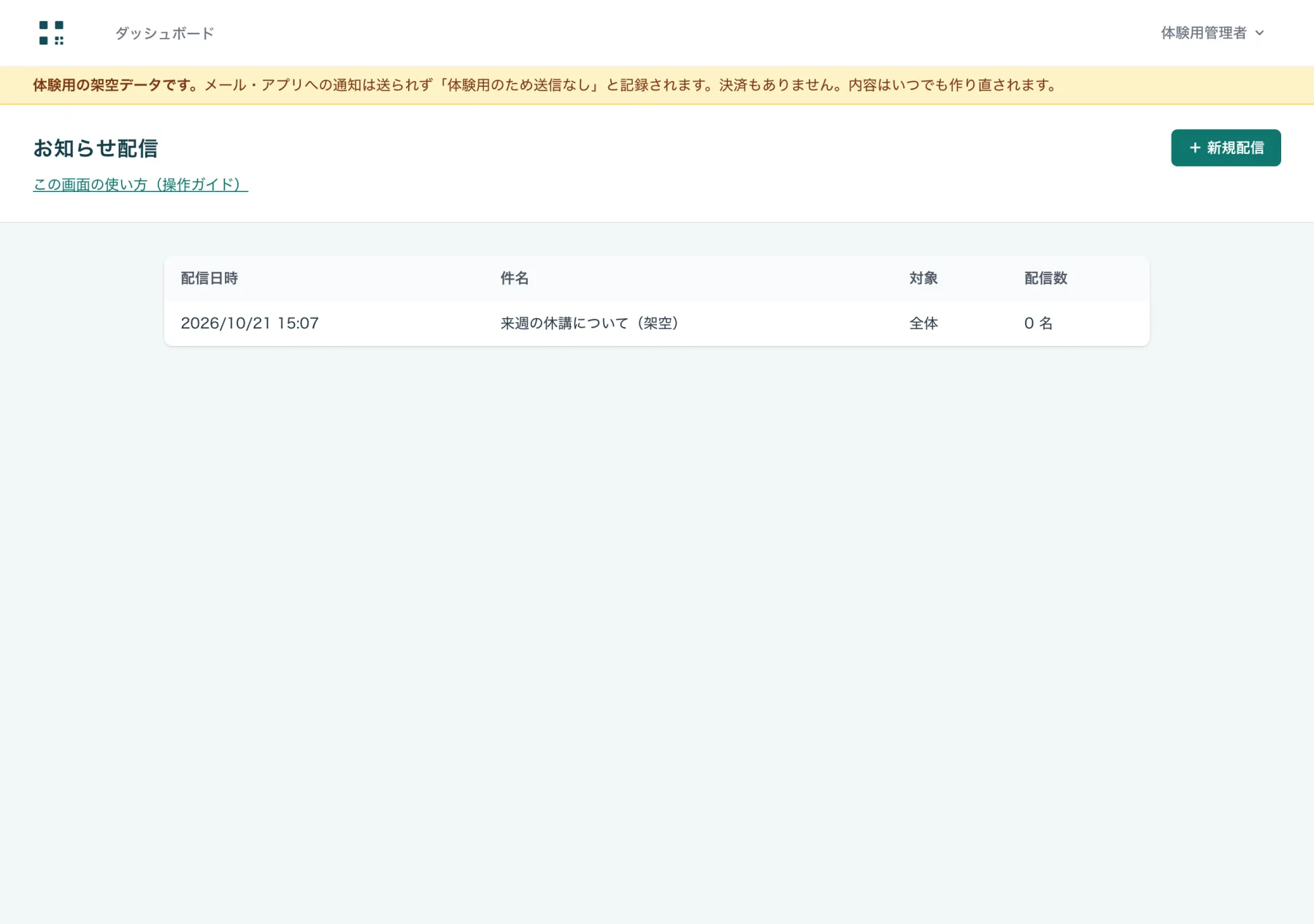
| 列 | 意味 |
|---|---|
| 配信日時 | 配信した日時 |
| 件名 | メールの件名 |
| 対象 | 全体 または教室名 |
| 配信数 | メールを送った保護者の数(メールアドレスのある保護者の数) |
過去の配信の本文は、この一覧からは開けません。控えが必要なときは、送信前に本文をメモ帳などに残しておくか、配信先に自分のメールアドレスを登録した保護者(先生)を含めておくと手元に届きます。
お知らせを配信する
- 右上の + 新規配信 を押します。
- 各項目を入れます。
- 配信する を押します。対象の保護者へ、その場でメールが送られます。
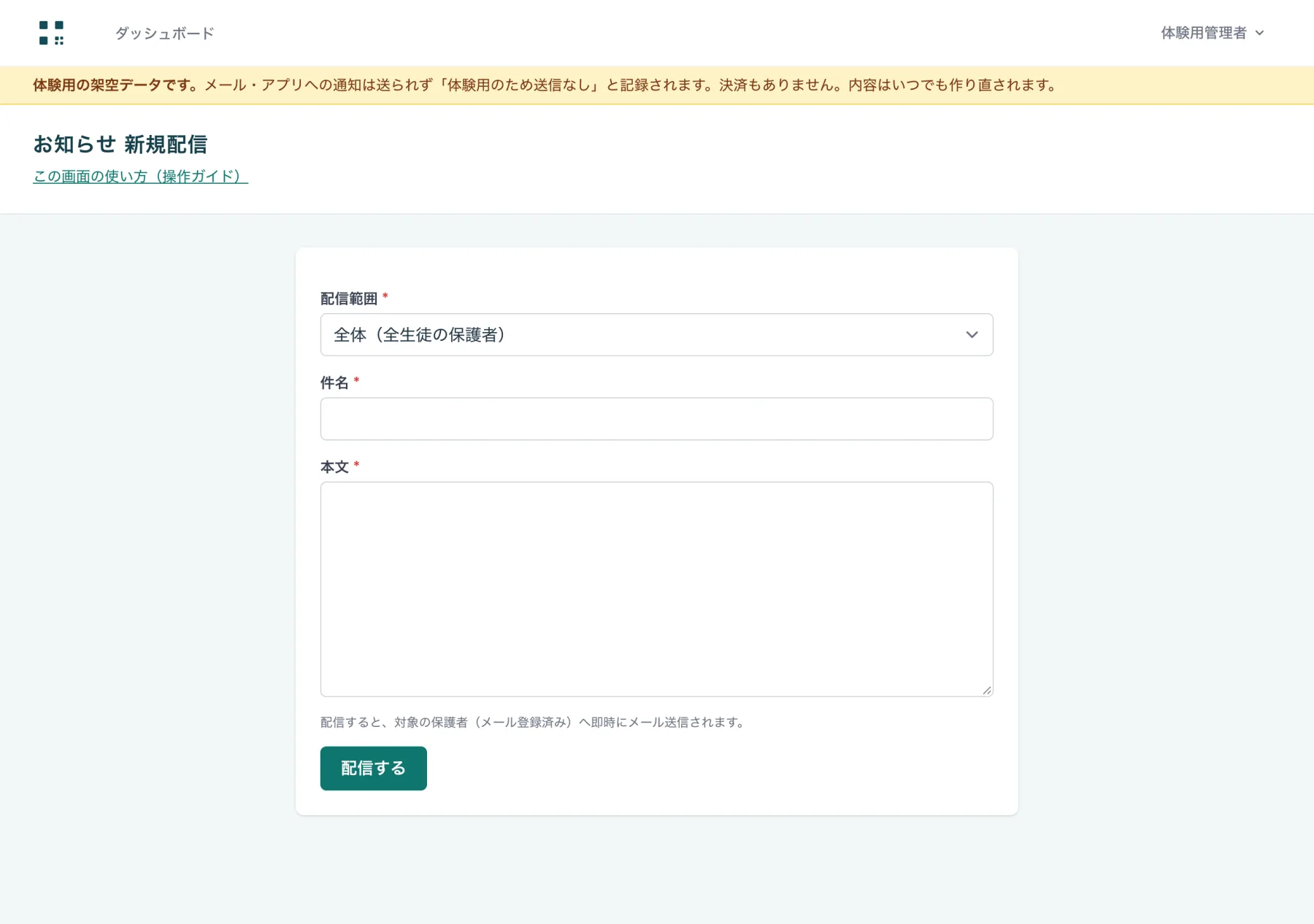
| 項目 | 必須 | 入れる内容 |
|---|---|---|
| 配信範囲 | 必須 | 全体(全生徒の保護者) か 教室別。教室別を選ぶと「対象の教室」が出るので選びます |
| 件名 | 必須 | メールの件名。例:「10/28(火)休講のお知らせ」。日付を入れると分かりやすいです |
| 本文 | 必須 | メールの本文。改行はそのまま反映されます |
- きょうだいがいる保護者には、同じメールアドレスへは1通だけ送られます。
- 無効にした生徒の保護者には送られません。
- メールの送信元は運営のアドレスです。保護者が返信しても教室には届きません。返事が必要な連絡は、本文に教室の電話番号やメールアドレスを書いてください。
使い方の例
| 場面 | 配信範囲 | 件名の例 |
|---|---|---|
| 台風で全教室が休み | 全体 | 本日(10/28)は休講します |
| 駅前教室だけ行事 | 教室別 → 駅前教室 | 11/3 発表会の持ち物について |
| 月初の連絡 | 全体 | 11月の予定表 |
休講の日は、あわせて 入退室の確認の休講日 にも登録しておくと、その日の「入室の打刻なし」の確認が出なくなります。