管理
生徒管理の操作ガイド
更新 2026年10月21日
もくじ
生徒の登録・編集、QRカードの発行、ICカードの登録、保護者(通知先)の登録を行う、いちばんよく使う管理画面です。 開き方:ダッシュボード → 生徒管理。
このガイドで分かること
- 一覧の見方と、上のボタン(教室管理・CSV一括登録・QRカード一括印刷・生徒を追加)
- 生徒を1人ずつ追加する手順と、各項目の意味
- 編集画面にある4つの枠:基本情報/QRコード/ICカード/通知先
- QRカードの表示・印刷と、QRを作り直すとき
- 保護者(通知先)の追加、きょうだいの紐付け、連絡先の編集、アプリ連携コードの発行
- 退会した生徒の扱い(無効化)
先に知っておいていただきたいこと
- 生徒を登録すると、QRコードは自動で発行されます。別の操作は要りません。
- 保護者は「通知先」として登録します。保護者だけでなく、先生・上司・担当者など、入退館を知らせたい相手を登録できます。
- 人数が多いときは、1人ずつではなく CSV一括登録 が早いです。
生徒の一覧を見る
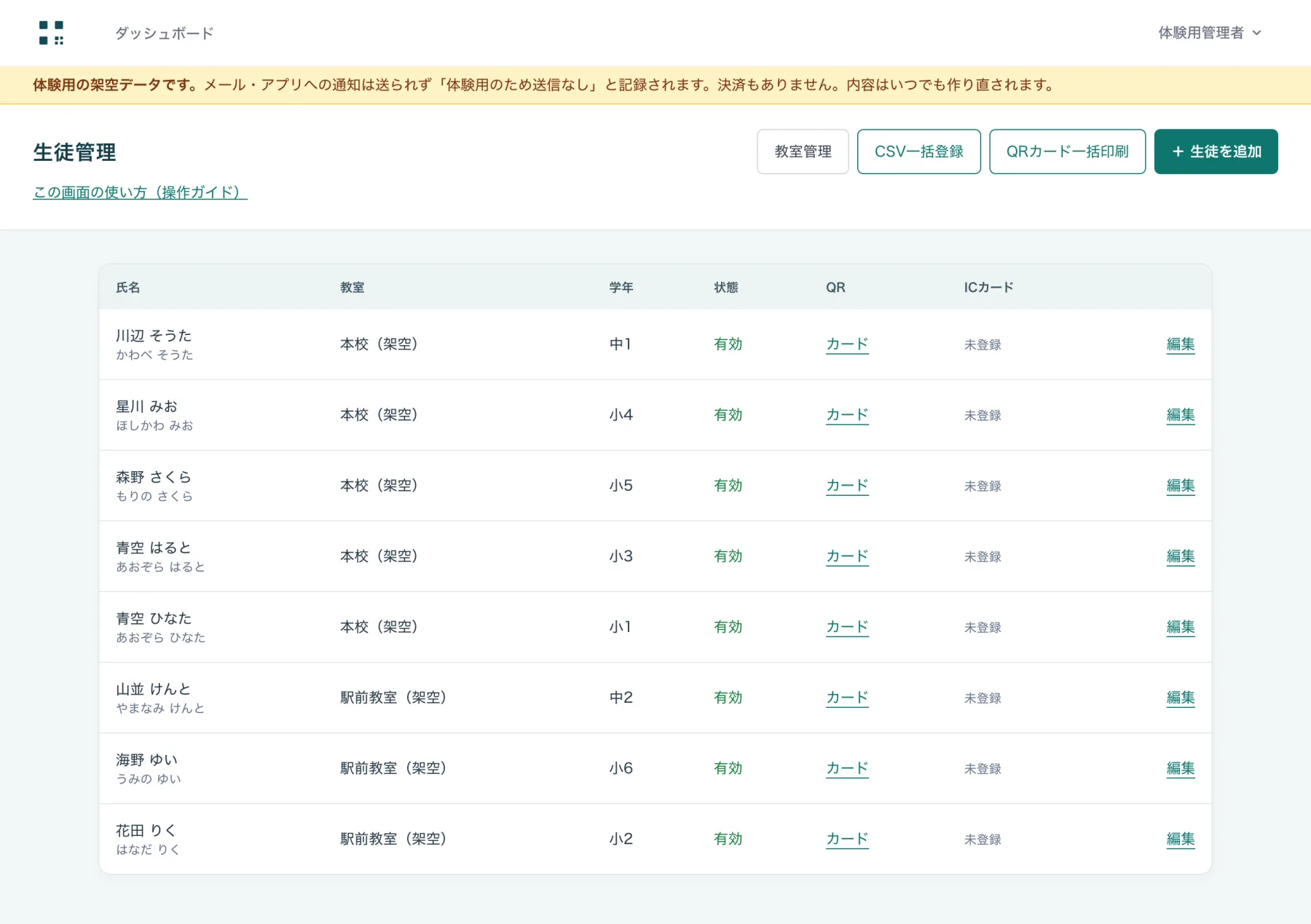
| 列 | 意味 |
|---|---|
| 氏名 | 氏名とふりがな |
| 教室 | 所属する教室 |
| 学年 | 「小3」など自由入力の文字 |
| 状態 | 有効=在籍中。無効=退会・休会などで打刻できない状態 |
| QR | カード を押すと、その生徒のQRカードが開きます(印刷できます) |
| ICカード | ICカードを登録していれば 登録済み、していなければ 未登録 |
| 編集 | 生徒の編集画面を開きます |
上のボタンは次のとおりです。
| ボタン | 内容 |
|---|---|
| 教室管理 | 教室の追加・編集 → 教室管理 |
| CSV一括登録 | 名簿をCSVでまとめて登録 → CSV一括登録 |
| QRカード一括印刷 | 全員分のQRカードを1枚の用紙に並べて印刷 → QRカード |
| + 生徒を追加 | 生徒を1人追加(下の手順) |
生徒を追加する
- 右上の + 生徒を追加 を押します。
- 各項目を入れます。
- 保存 を押します。保存すると編集画面に移り、QRコード・ICカード・通知先の枠が使えるようになります。
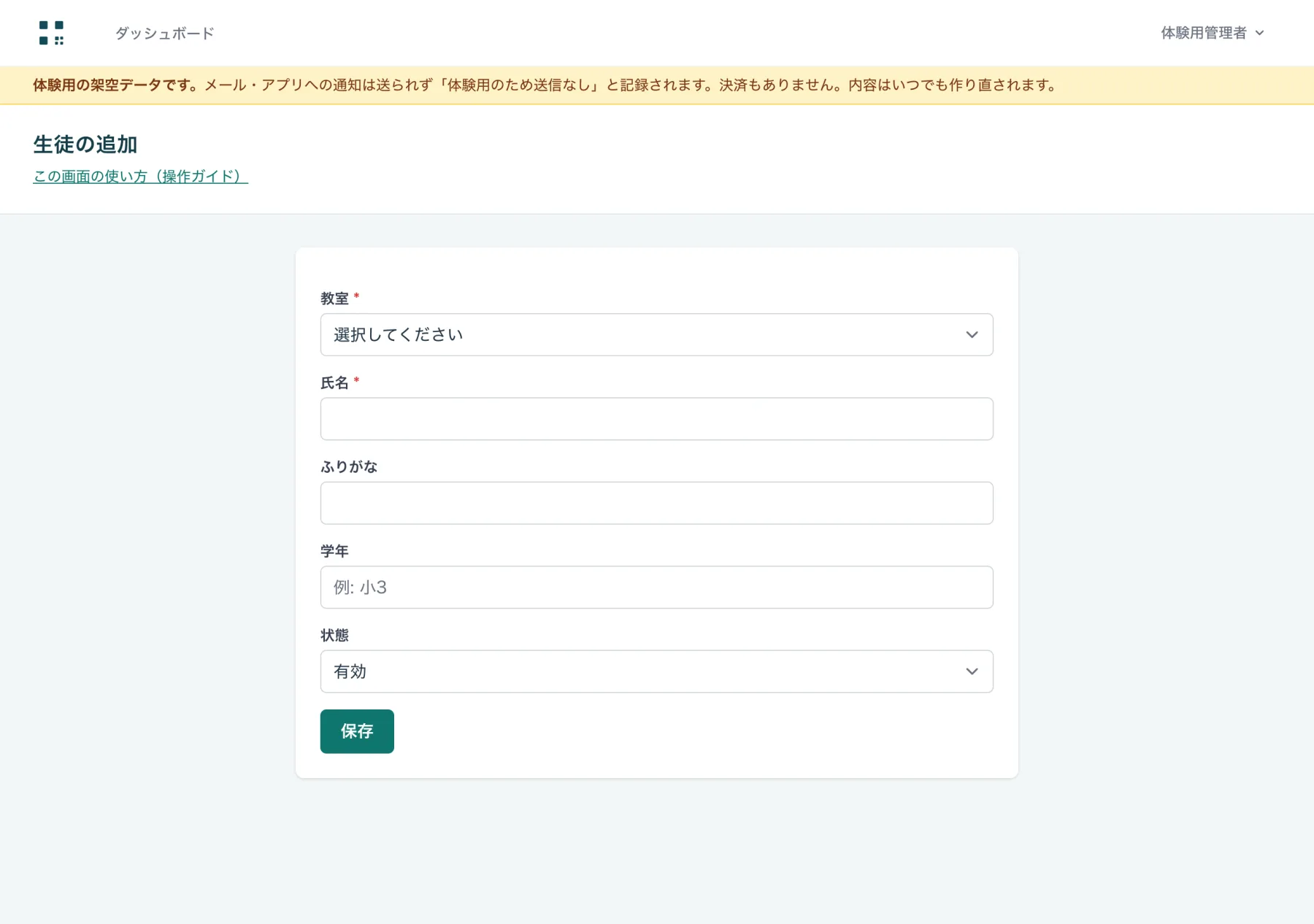
| 項目 | 必須 | 入れる内容 |
|---|---|---|
| 教室 | 必須 | 所属する教室を選びます。先に 教室管理 で登録しておきます |
| 氏名 | 必須 | 受付画面・保護者への通知・QRカードに表示されます |
| ふりがな | 任意 | 一覧に小さく表示されます |
| 学年 | 任意 | 「小3」「中1」「年長」など自由に入れられます。QRカードに表示されます |
| 状態 | 必須 | 通常は 有効。退会したら 無効 にします |
生徒の情報を編集する
一覧の右端の 編集 を押すと、編集画面が開きます。上から順に4つの枠があります。
基本情報を直す
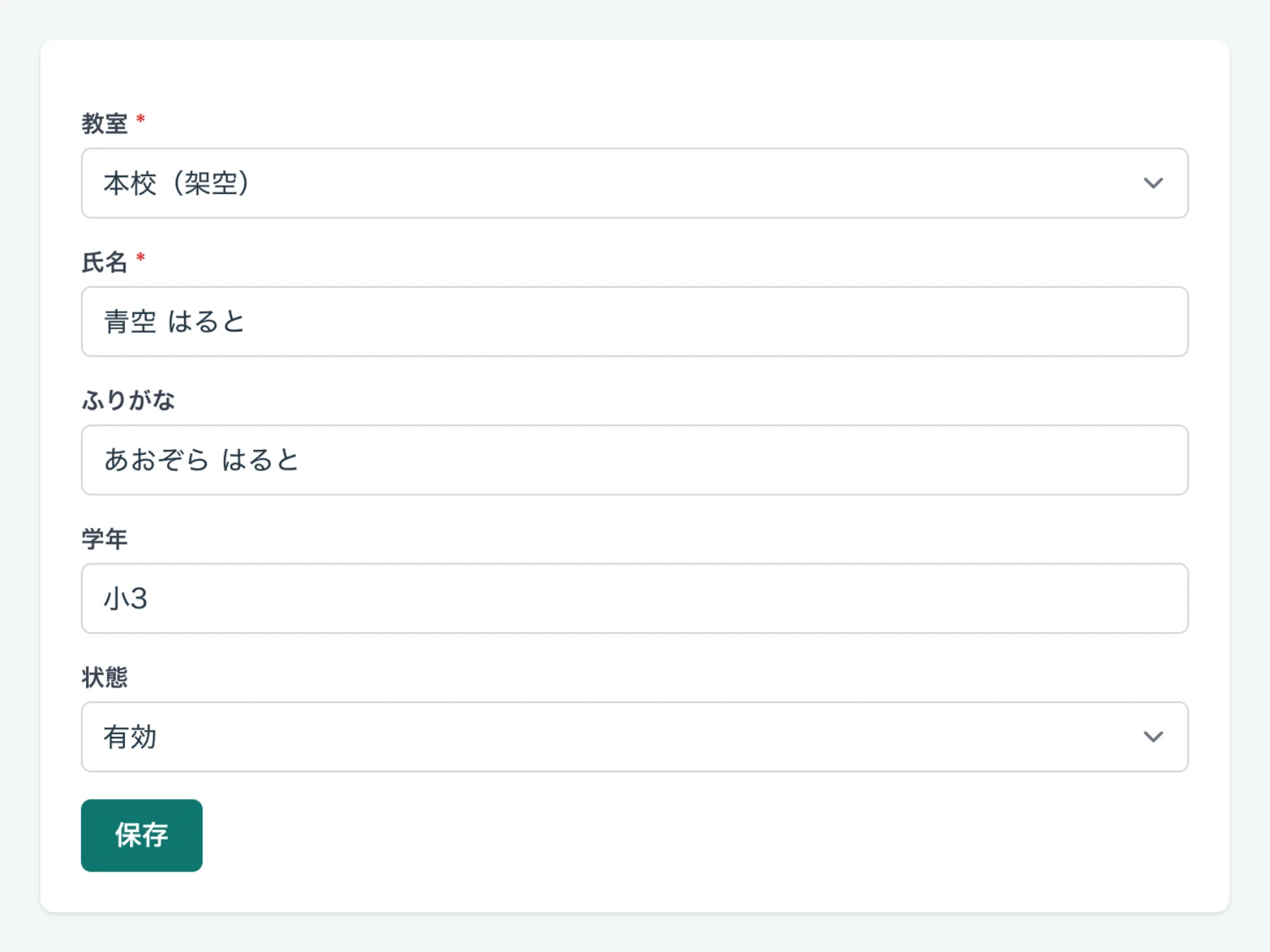
教室・氏名・ふりがな・学年・状態を直して 保存 を押します。教室を変えると、その生徒の受付・在室一覧・履歴は新しい教室で表示されます(過去の記録は記録したときの教室のまま残ります)。
QRコードの枠
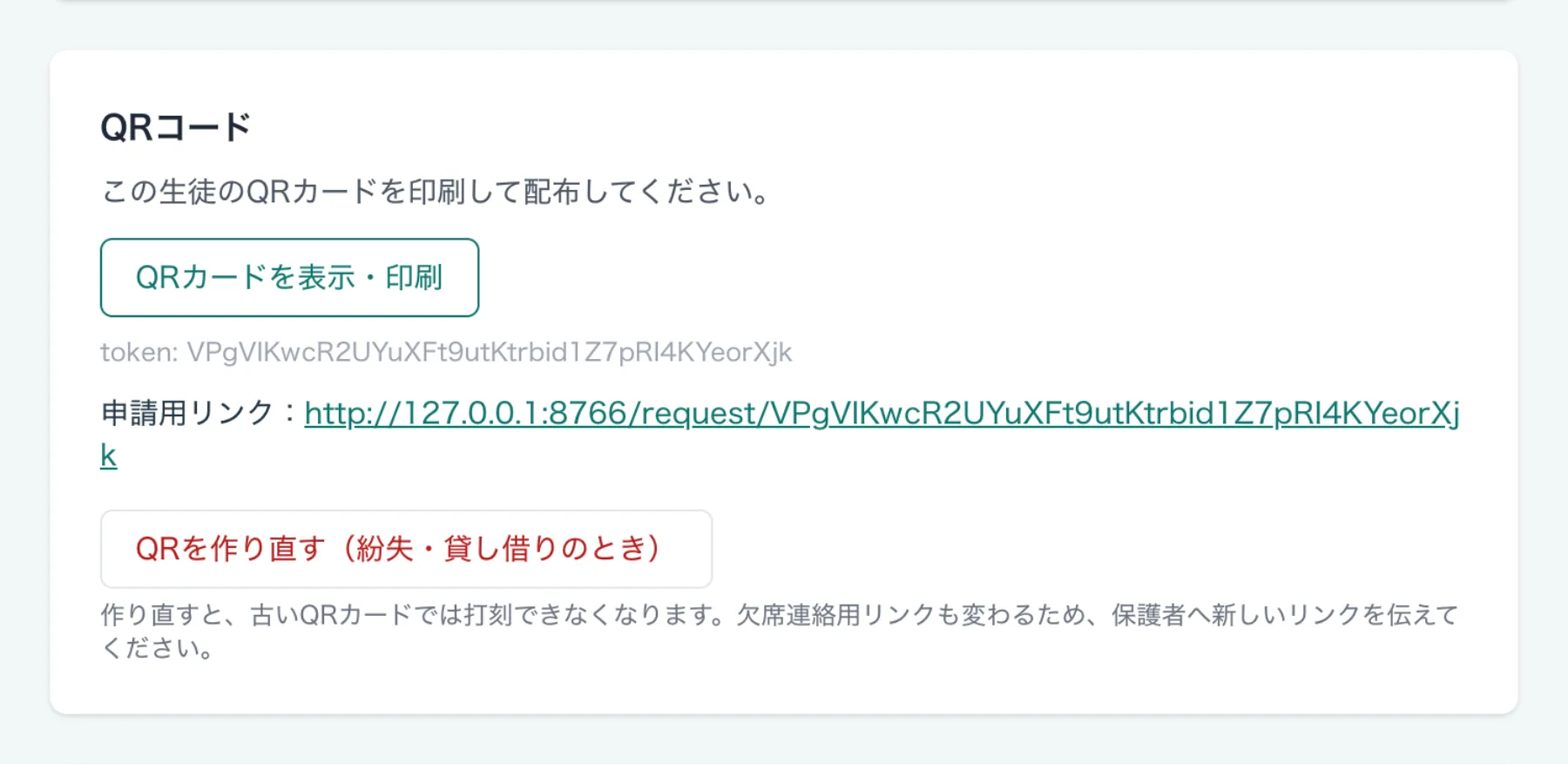
| 項目 | 内容 |
|---|---|
| QRカードを表示・印刷 | この生徒のQRカードを開きます。開いた画面の 印刷する で印刷できます(下の「QRカードを表示・印刷する」) |
| 申請用リンク | 保護者がブラウザから欠席・遅刻・早退を申請するためのリンクです。保護者アプリを使わない方に伝えます(申請管理) |
| QRを作り直す(紛失・貸し借りのとき) | 新しいQRコードを発行します。古いQRカードは使えなくなり、申請用リンクも変わります。 新しいカードを印刷し、保護者へ新しいリンクを伝えてください |
ICカードの枠
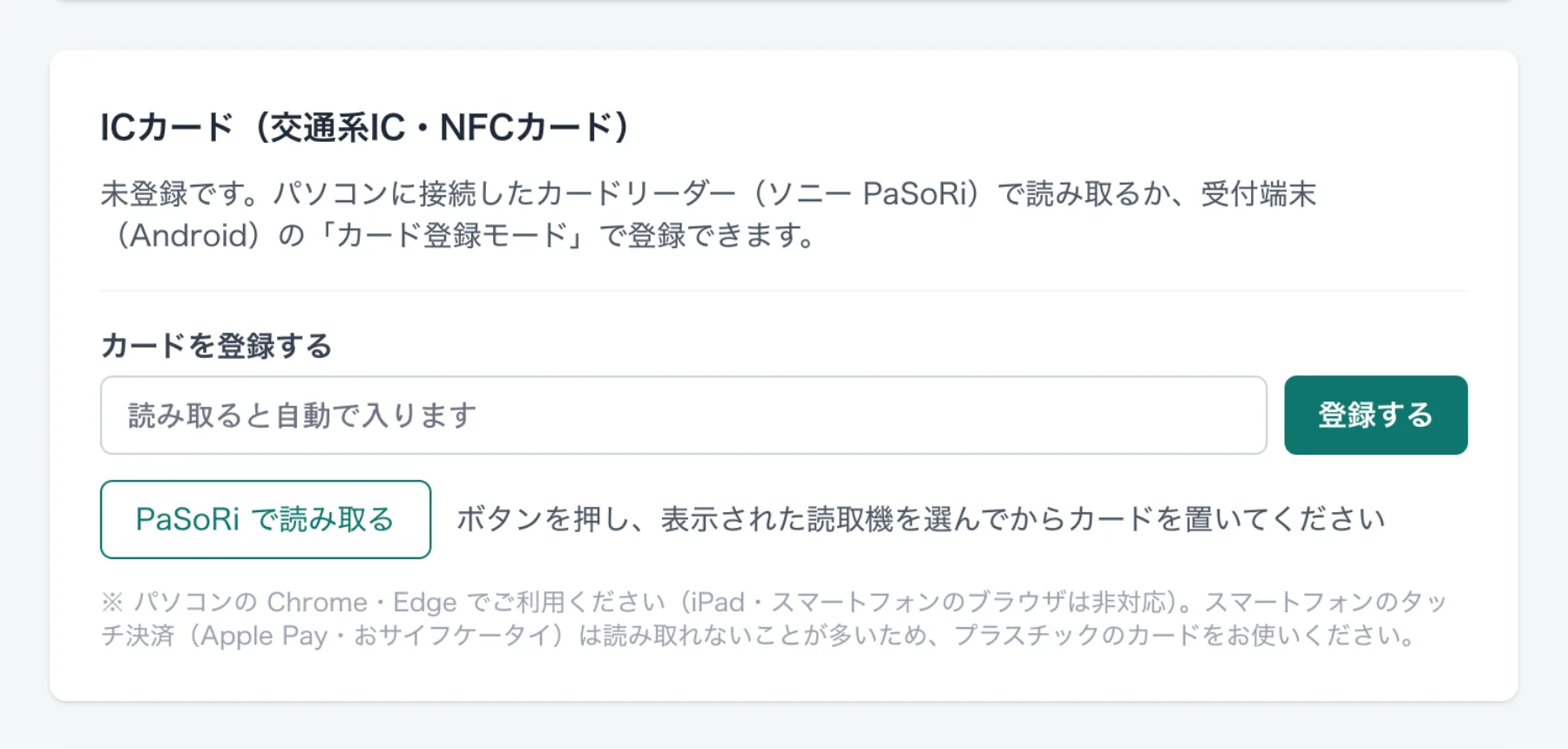
Suica・PASMO などの交通系ICカードや FeliCa 方式のカードを、QRコードの代わりに使えます(スタンダードプラン以上)。登録の手順は ICカードで入退館する をご覧ください。
- カード登録済みです(ID: …) と出ていれば登録済みです。カード登録を解除 で外せます(カードをなくした・別のカードに替えるとき)。
- 未登録のときは、パソコンにつないだ PaSoRi で PaSoRi で読み取る → カードを置く → 登録する、または受付アプリ(Android)の「カード登録モード」で登録します。
通知先(保護者)を登録する
編集画面のいちばん下の枠です。ここに登録した相手へ、入室・退室の通知が届きます。
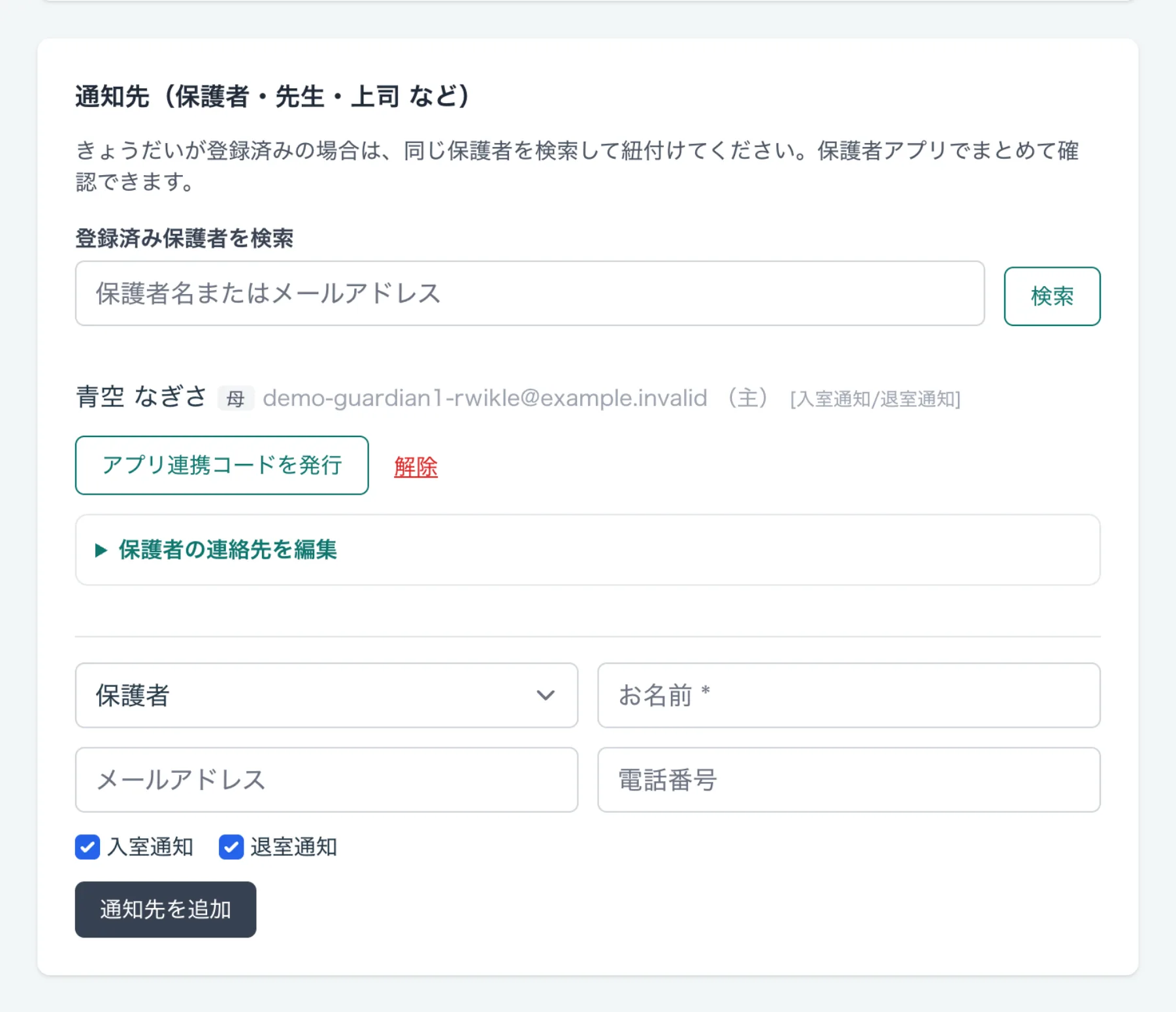
新しい保護者を追加する
- 枠の下の方にある入力欄に入れます。
| 項目 | 必須 | 入れる内容 |
|---|---|---|
| 続柄(左の選択) | 必須 | 保護者・先生・上司・担当者・その他 から選びます |
| お名前 | 必須 | 保護者の名前 |
| メールアドレス | 任意 | 入れると、入退館の通知がメールで届きます。アプリを使わない保護者には必ず入れてください |
| 電話番号 | 任意 | 記録用です。電話での連絡に使います |
| 入室通知・退室通知 | — | チェックを外すと、その通知は送りません(例:退室だけ知らせたい) |
- 通知先を追加 を押します。
きょうだいを同じ保護者に紐付ける
きょうだいが既に登録してある場合は、保護者を二重に作らず、同じ保護者に紐付けます。保護者アプリでは1つのアプリでお子さま全員を切り替えて見られます。
- 登録済み保護者を検索 に、保護者の名前かメールアドレスの一部を入れて 検索 を押します。
- 出てきた保護者の名前と、登録済みのお子さまを確かめます。
- この保護者を紐付ける を押し、確認の表示で OK を押します。
検索に出るのは、同じ組織(法人)の生徒に登録されている保護者だけです(最大30件)。
登録済みの保護者の行の見方
| 表示 | 意味 |
|---|---|
| 名前・続柄・メールアドレス | 登録内容 |
| (主) | 最初に登録した保護者。通知の宛先の代表です |
| [入室通知/退室通知] | 送る通知の種類 |
| アプリ連携コードを発行 | 保護者アプリで使う8桁のコードを発行します(下の「アプリ連携コードを発行する」) |
| 解除 | この生徒からこの保護者を外します。保護者そのものは消えません(ほかのお子さまの登録は残ります) |
| 保護者の連絡先を編集 | 押すと開きます。名前・メールアドレス・電話番号・続柄・通知の種類を直せます。同じ保護者に紐づくすべてのお子さまに反映されます |
アプリ連携コードを発行する
保護者が 保護者アプリ を使うには、教室が発行する8桁の連携コードが必要です。
- 保護者の行の アプリ連携コードを発行 を押します。
- 「保護者アプリ連携」の画面に8桁のコードが表示されます。
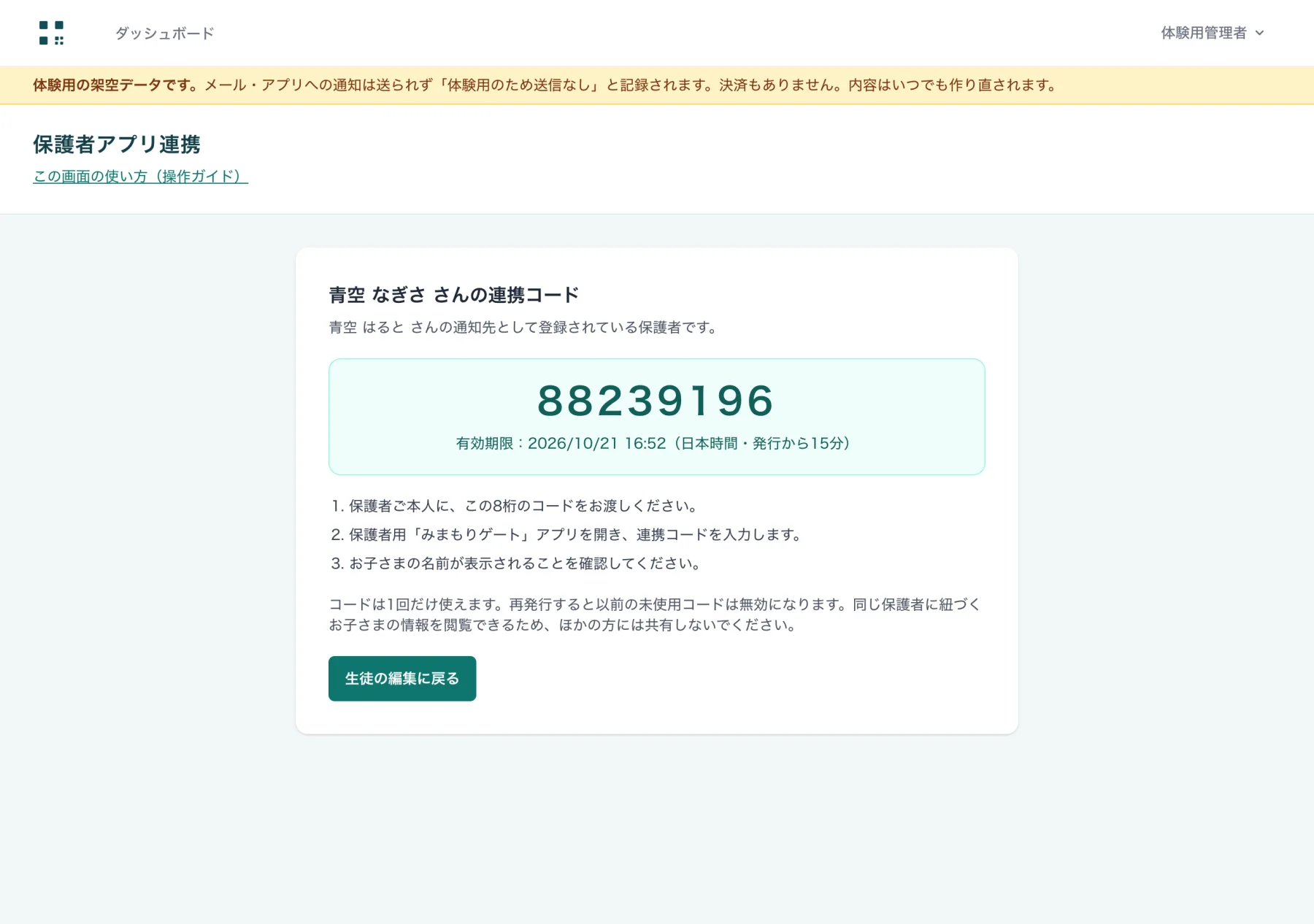
- このコードを保護者ご本人に伝えます。保護者はアプリを開いてコードを入れ、お子さまの名前が出れば完了です。
- コードは 発行から15分間・1回だけ 使えます。送迎のときなど、保護者がその場にいるときに発行すると確実です。
- 期限が切れたら、もう一度 アプリ連携コードを発行 を押して新しいコードを出します。古いコードは使えなくなります。
- 同じ保護者に紐づくお子さま全員の情報が見られるコードです。ご家族以外に伝えないでください。
- 保護者向けの案内文(ストアのリンク・コードの記入欄つき)は 導入の進み具合 から印刷できます。
QRカードを表示・印刷する
- 一覧の カード、または編集画面の QRカードを表示・印刷 を押します。
- 開いた画面の 印刷する を押し、プリンターで印刷します。
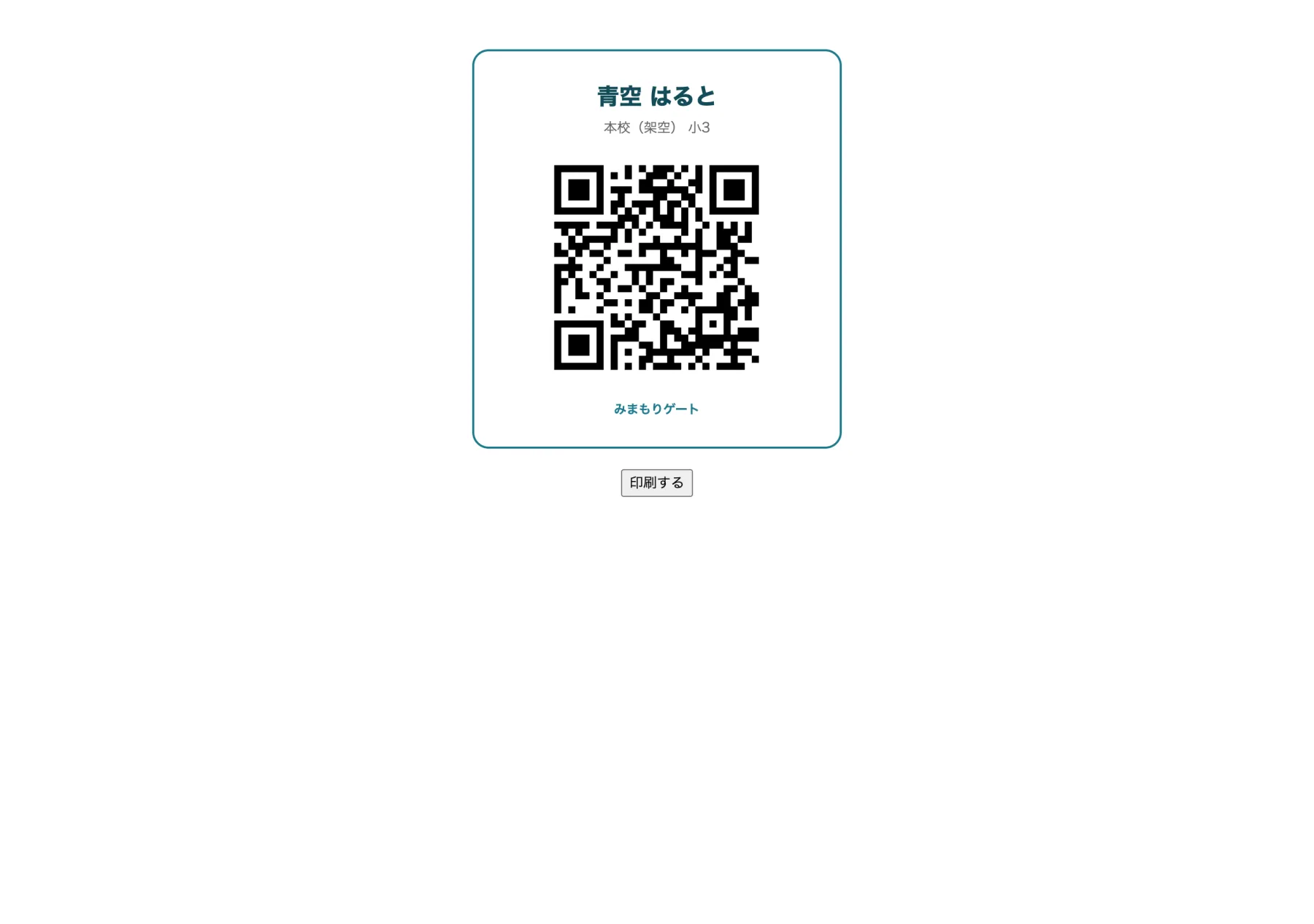
全員分をまとめて印刷するときや、持たせ方の工夫は QRカードの印刷と持たせ方 をご覧ください。
退会した生徒を無効化する
退会・長期の休会のときは、削除ではなく 無効化 します。履歴は残り、QRコードでは打刻できなくなります。
- 編集画面のいちばん下の この生徒を無効化する を押します(または基本情報の状態を 無効 にして保存)。
- 一覧の状態が 無効 になります。
- 無効の生徒は、在室一覧・入退室の確認・QRカード一括印刷に出ません。
- 戻ってきたら、編集画面で状態を 有効 に戻します。QRカードは同じものがそのまま使えます。
関連する画面
- 保護者の連携・通知の準備が全員分できているかを見る → 導入の進み具合
- 生徒ごとの通室予定(曜日ごとの入室予定時刻) → 導入の進み具合 → 通室予定